De digitale muziek business in Nederland
Vroeger werd de muziek allemaal nog opgenomen op band. Later werd dit een single of een langspeelplaat en daarna kwam de cd waarop de muziek opgenomen werd. Tegenwoordig zijn het over het algemeen genomen digitale opnames. Het is eigenlijk niet meer weg te denken in ons leven. Zo hard als dat de techniek in beeld en geluid de laatste jaren is gegaan is eigenlijk bijna niet meer voor te stellen. Soms staan de kinderen van nu je raar aan te kijken als je het hebt over een cassettebandje omdat ze niet weten wat dat is.
Het laten maken van een cd. Hoe werkt dat?
Een cd laten maken dat doe je natuurlijk niet zomaar even. Daar kun je een aantal redenen voor hebben. Of je dit nu wilt doen voor privégebruik of zakelijk dat maakt niet uit. Een cd laten maken wordt niet alleen maar door artiesten gedaan maar ook door bedrijven die bijvoorbeeld een presentatie willen laten zien.
Het eerste wat je moet doen is op zoek gaan naar een professioneel bedrijf wat jou kan helpen bij het drukken van de cd. Eigenlijk noemen we het ook geen drukken maar persen. Wanneer je die hebt gevonden ga je een offerte aanvragen wat het gaat kosten. Vaak is het zo dat hoe groter de afname is, hoe goedkoper per stuk je zult uitkomen.
Je CD laten persen
Een cd laten persen gebeurt door middel van een laser. Met een speciale techniek wordt er in het aluminium laagje wat een cd bevat geperst. Nadat dit is gebeurt wordt daar overheen nog een reflecterende laag aangebracht en een laklaag. De laklaag is de laatste laag van de cd.
Het afwerken van de cd
Je cd kan je natuurlijk niet zo aan iemand geven. Zeker als je een artiest bent doe je dat niet. Hij moet wel beschermd worden door middel van een doosje of een hoesje. Vaak wordt een cd in een plastic hoesje gedaan met daarin een papieren cover en inlay waarop de informatie te vinden is wat er op de cd staat. De voorkant is vaak voorzien van de foto van de artiest die de cd heeft opgenomen.
Nu je de cd hebt laten persen en jij er helemaal klaar voor bent om het land in te trekken om deze te promoten gaat voor jou het echte werk pas beginnen. Zeker wanneer je een beginnende artiest bent is dit best nog wel een klusje om te doen. Je wilt natuurlijk dat jouw cd een hit wordt en op zoveel mogelijke radiostations gaat worden gedraaid.
Er zijn bedrijven die cd’s persen en ervoor zorgen dat jouw cd ook geplugd wordt bij diverse radiostations. Dit is voor jou erg fijn want dan hoef je dat zelf niet meer te doen. Hun weten precies de juiste weg te bewandelen om jouw cd onder de aandacht te brengen bij de diverse radiostations. Wanneer dat balletje eenmaal is gaan rollen kan het zomaar ineens heel hard gaan. Wie weet gaat het wel zo goed dat je al snel een tweede partij moet laten persen.
Hoe verwijder je jouw facebook pagina?
Als je denkt dat je facebook verwijderen simpel is dan moeten wij je even wakker maken want dat is beslist niet zo. Er is niet zomaar een knop die je kunt aanklikken en je facebook is weg. De knop is wel te vinden maar hij verwijdert niet meteen je facebook. Je kunt je facebook er wel mee deactiveren.
Nadat je die knop hebt aangeklikt krijg je nog 30 dagen de tijd om het ongedaan te maken. Als je in die 30 dagen gaat inloggen dan moet je weer opnieuw je account deactiveren en beginnen de 30 dagen weer van voor af aan.
Facebook bewaart een heleboel data waar je in de eerste instantie misschien niet eens bij hebt stilgestaan. Denk bijvoorbeeld aan je foto’s, posts en je chatberichten. Zelfs de IP-adressen die je hebt gebruikt zijn bekend bij facebook.
Wil je niet alles in 1 keer kwijtraken dan kan je deze gegevens allemaal downloaden. Dit kan je doen door naar de instellingen te gaan van je facebook pagina. Daar zit een aparte knop waarop staat Facebook Gegevens. Nu kun je heel handig in 1 keer al je gegevens downloaden en bewaren voordat je account definitief helemaal wordt verwijderd.
Voorkom kriebelhoest als je moet zingen
Kriebelhoest is natuurlijk hartstikke vervelend om te hebben. Nog vervelender is het wanneer je dat hebt tijdens het zingen. Wat kunt je er nu precies tegen doen of hoe kan je het voorkomen? Wij hebben een aantal tips waar je wel iets aan kunt hebben.
Zorg ervoor dat de lucht in huis niet te droog is. Hang waterbakjes aan de verwarming. Juist wanneer de verwarming aan staat en je niet voldoende water hebt wat kan verdampen krijg je droge lucht in huis.
Vermijd dampen zoals van verf en andere chemische middelen. Zij zorgen voor een prikkel in je keel en kunnen een kriebelhoest veroorzaken of in gang houden.
Voorkom dat je meerookt met andere mensen en rook ook zeer zeker zelf niet. Ook dit brengt de longen een extra prikkel waardoor er een kriebelhoest kan ontstaan.
Probeer niet te schreeuwen! Zeker wanneer je voor een grote menigte staat omdat je op moet treden ben je al gauw geneigd dat te gaan doen. Dit is totaal niet nodig want jij hebt toch een microfoon in je handen dus verstaan doen ze je wel. Praat ook rustig. Geef je stembanden dus gewoon wat rust.
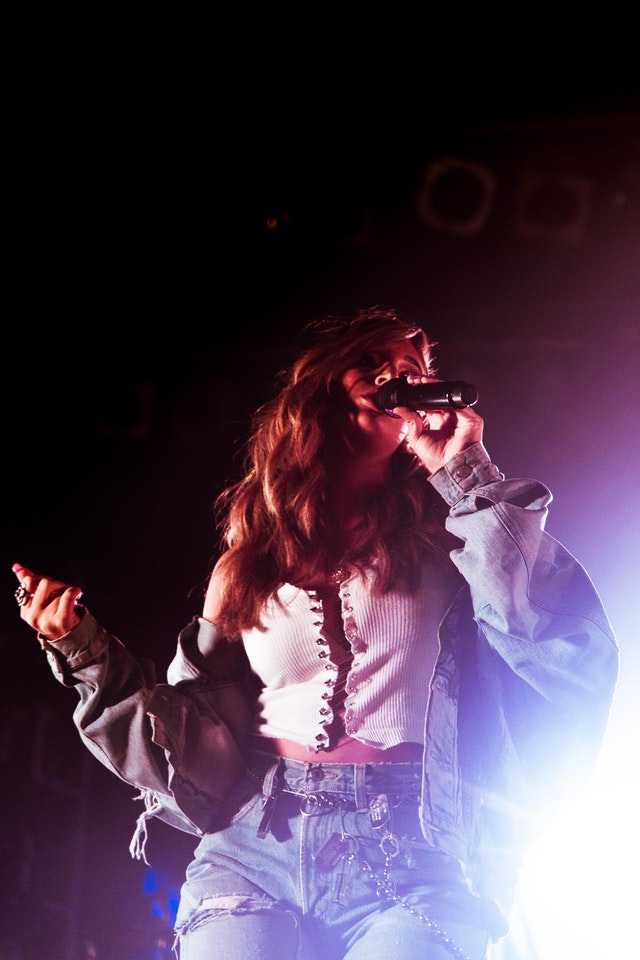
Tv-programma Beste zangers, vol met muziek
Het tv-programma Beste zangers kennen we allemaal wel. De deelnemers beste zangers waren altijd artiesten uit Nederland maar tegenwoordig gaat het programma ook over de grens heen.
In het programma beste zangers worden door gastzangers en zangeressen nummers van elkaar gezongen. Dit kan soms heel erg verrassend zijn. De artiest waarvan op dat moment de liedjes van te gehoren worden gebracht doet dan zelf niet mee aan het programma maar heeft wel een rol die beslissend is. Als de aflevering bijna is afgelopen dan mag zij of bij bepalen wie van de zangers en zangeressen het nummer het beste heeft uitgevoerd.
Het programma beste zangers is al vanaf 2009 op de televisie te zien en is al door gepresenteerd door verschillende mensen. Toen het programma in 2009 begon werd het gepresenteerd door Edsilia Rombley. Ondertussen hebben onder andere Victor Reinier, Jan Smit en Nick en Simon ook al hun rentree gemaakt om het te mogen presenteren.
Voor een aantal artiesten die hebben meegedaan aan dit programma is het een mooie opstap naar meer bekendheid geworden bij het Nederlandse publiek. Zo heeft onder andere Davina Michelle daar haar stem mogen laten horen.
Leer op een eenvoudige wijze te leven
Eenvoudig leven is iets wat al heel veel mensen doen. Toch zijn er ook nog steeds heel veel mensen die er niet aan denken om dat te gaan doen omdat ze bang zijn dat ze te veel dingen moeten laten staan. Dit is echter iets wat niet helemaal waar is. Een eenvoudig leven leiden wil nog niet zeggen dat je daar andere dingen voor moet laten.
Een eenvoudig leven heeft veel te maken met het verduurzamen van de dingen die je gebruikt en die je doet. Je kunt bijvoorbeeld eens beginnen met je eigen zakjes mee te nemen naar de supermarkt en daar je groente en fruit in te doen in plaats van elke keer de plastic zakjes in de supermarkt te pakken die je uiteindelijk toch maar weer weg gaat gooien.
Je kunt ook wanneer je een eenvoudig leven wilt gaan leven gaan beginnen met dingen zelf te bereiden. Je kunt bijvoorbeeld zelf je koekjes of je brood gaan bakken en zelf je groente en fruit gaan telen. Ook dit draagt allemaal al bij aan een eenvoudig leven leiden. Zet jij de eerste stappen erin en ga jij zelf je appelmoes voortaan maken?